WSL 基础安装与使用教程:从零到 USB 设备打通
WSL(Windows Subsystem for Linux)让你在 Windows 上直接运行完整的 Linux 环境——不需要双系统,也不依赖笨重的传统虚拟机。本文面向第一次接触 WSL 的读者,覆盖安装、常用命令、全局配置、USB 设备接入四个环节,每一步都给出可直接复制的命令或链接。文中 8 张截图均来自实际操作,对照着做可以少走弯路。
环境说明:命令都在 Windows 10/11 的 PowerShell 中执行(除特别标注外均需管理员权限)。截图对应的机器为 Windows 11 + WSL 2 + Ubuntu(商店版),接入的 USB 设备为 SEGGER J-Link(在 Windows 侧显示为“USB 串行设备 (COM3)”)。
网络不好?安装包先从这里拿文中的下载链接都在境外服务器上,安装包体积又不小(Ubuntu 的
.AppxBundle就有近 800 MB),网络不通畅时很容易卡在 0%。这里备了一份打包好的一站式下载,按需取用即可:
- 网盘地址:
https://pan.baidu.com/s/1QCpFgg4qgNb1oeRK9G92FQ?pwd=iy34提取码:iy34- 内容清单:
wsl.2.x.x.x64.msi(WSL 运行时)、Ubuntu_xxx.AppxBundle(商店版发行版)、ubuntu-24.04.x-wsl-amd64.wsl(镜像站版发行版)、usbipd-win.x.x.x.msi、wsl-usb-gui.msi、wsl-usb-manager.exe网盘里的版本只是加速备用;能直连时仍建议按文中官方地址下载,拿到的是当期最新版。
一、安装 WSL
WSL 的安装有两条路:在线一键安装最省事,离线手动安装则在网络受限或下载缓慢时更可靠。建议先试在线方式,卡住了再切离线方案。
1.1 前置条件(30 秒检查)
以管理员身份打开 PowerShell 或终端,依次执行:
# 启用 WSL 和虚拟机平台功能(Windows 10/11 通用)dism.exe /online /enable-feature /featurename:Microsoft-Windows-Subsystem-Linux /all /norestartdism.exe /online /enable-feature /featurename:VirtualMachinePlatform /all /norestart执行完毕后重启电脑。重启后把 WSL 的默认版本设为 WSL 2:
wsl --set-default-version 2如果这一步报错,通常是因为 WSL 内核尚未安装——继续往下走,在线或离线安装会一并解决。
1.2 在线安装(推荐首选)
在管理员终端中执行:
wsl --install这条命令会自动完成三件事:启用所需的 Windows 功能、下载安装 WSL 运行时、安装默认的 Ubuntu 发行版。执行完毕后重启电脑,首次启动 Ubuntu 时按提示创建一个 Linux 用户名和密码(输入密码时屏幕不显示字符,这是正常的安全机制)。
安装完成后,在终端中验证一下当前状态:
wsl -l -v正常情况下会看到一行 Ubuntu:STATE 为 Running,VERSION 为 2,前面的 * 表示它是默认发行版。
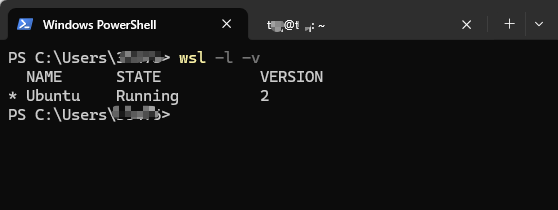
图 1:wsl -l -v 的输出。NAME 列为 Ubuntu,STATE 为 Running,VERSION 为 2;星号标记默认发行版。注意商店版发行版的名字就是 Ubuntu,不含版本号——后文命令里的发行版名请照抄你机器 NAME 列的实际值。
如果安装卡在 0.0% 不动,改用 wsl --install --web-download,它会绕过 Microsoft Store,直接从 GitHub 拉取安装包,速度通常更稳定。
1.3 离线安装:三条备选路径
在线安装缓慢或失败时,离线方式可以完全掌控下载过程。核心思路是:先让 WSL 运行时就位,再手动安装 Ubuntu。
路径 A:从 GitHub 下载 WSL 运行时(最直接)
访问 https://github.com/microsoft/WSL/releases,下载最新的 wsl.x.x.x.x64.msi,双击安装即可。下载时可以把链接复制到迅雷等多线程工具里拉取,通常比浏览器直下快很多。
安装完成后在终端中验证:
wsl --version路径 B:从 Microsoft Store 提取 Ubuntu 安装包
应用商店不直接提供 Ubuntu 的 .appx / .AppxBundle 下载链接,但可以借助第三方工具间接获取:
- 在浏览器中打开 Ubuntu 的商店页面(https://apps.microsoft.com/detail/9pdxgncfsczv),点击页面右上角的“…”菜单,选择“复制链接”。
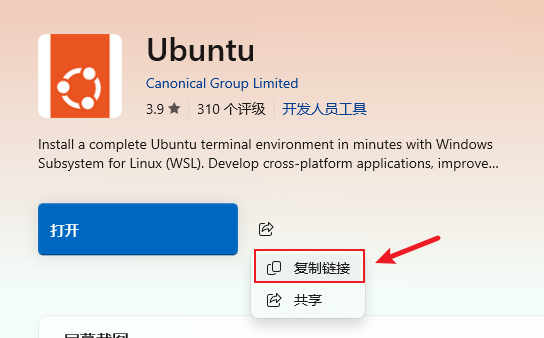
图 2:商店详情页的“…”菜单里选择“复制链接”,拿到形如 https://apps.microsoft.com/detail/9PDXGNCFSCZV?hl=... 的地址。
-
打开 https://store.rg-adguard.net/,左侧下拉选
URL (link),把上一步的链接粘贴进输入框;右侧下拉选Retail,然后点最右侧的 ✓ 提交。截图里用的是RP,两者一般都能返回结果,Retail 结果为空时换 RP 再试一次即可。 -
页面下方会列出该应用的全部可用文件。认准
.appxbundle结尾的那一行(截图中为CanonicalGroupLimited.Ubuntu_2604.1.75.0_neutral_~_79rhkp1fndgsc.appxbundle,约 794 MB)。紧邻它上面的.BlockMap只有 961 KB,是校验文件,别下错。
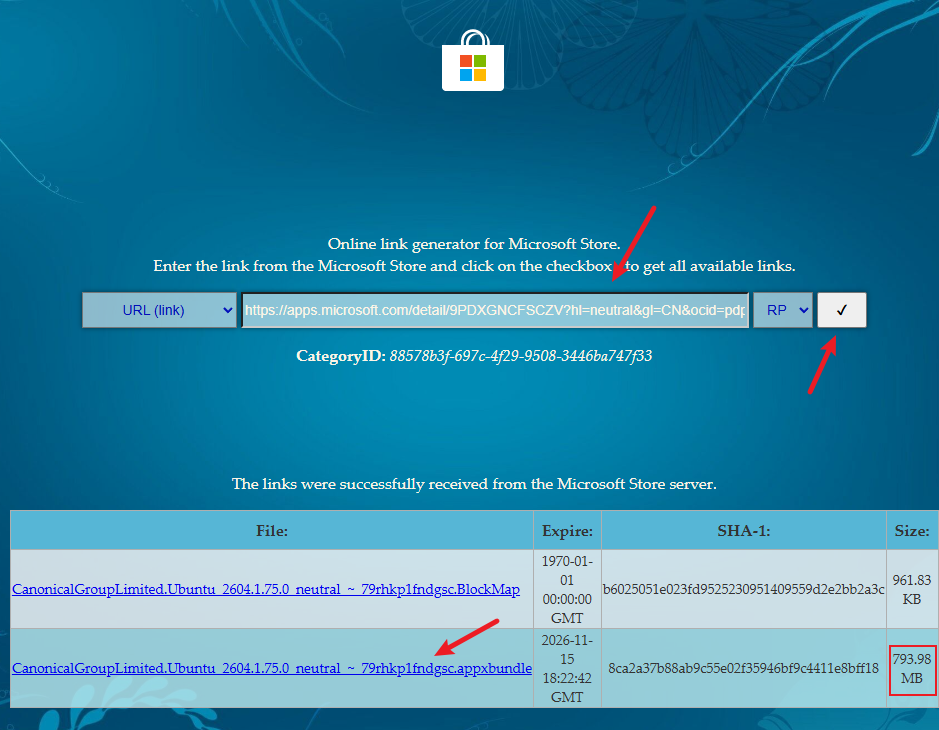
图 3:解析成功后的文件列表。下拉框为 RP,提交后点 ✓ 图标(红框)才会生成列表;蓝字是真实下载地址,右侧 Size 列确认体积,同时留意 Expire 列的过期时间——链接会失效,过期后重新生成一次即可。
- 右键该文件名复制下载地址,交给浏览器或迅雷下载。
拿到 .AppxBundle 后,在管理员 PowerShell 中安装:
Add-AppxPackage -Path "你的下载路径\Ubuntu_xxx.AppxBundle"安装完成后,从开始菜单启动 Ubuntu,按提示创建 Linux 用户即可。
路径 C:从国内镜像站下载 .wsl 镜像(最可控)
中科大镜像站提供了可直接用于 WSL 的 Ubuntu 镜像文件:
https://mirrors.ustc.edu.cn/ubuntu-releases/24.04.3/ubuntu-24.04.4-wsl-amd64.wsl把链接复制到迅雷下载,然后执行:
wsl --install --from-file "你的下载路径\ubuntu-24.04.4-wsl-amd64.wsl"这种方式下载的是开箱即用的 WSL 镜像,不必再走 Appx 安装流程,版本也可以按镜像站目录里的其他版本自行选择。两点提示:若上面的链接失效,就进 ubuntu-releases 目录按版本号逐层找 *-wsl-amd64.wsl 文件;--from-file 需要较新的 WSL 版本,先用 wsl --version 确认一下。
三条路径怎么选
路径 A 解决的是“WSL 运行时下载慢”,路径 B 和 C 解决的是“Ubuntu 发行版下载慢”。实际使用时往往需要组合:先用 A 装好运行时,再用 C 导入 Ubuntu。
二、WSL 常用命令速查
以下命令都在 PowerShell / 终端(非 WSL 内部) 中执行,覆盖日常管理的高频操作。
| 操作 | 命令 | 说明 |
|---|---|---|
| 列出所有发行版 | wsl -l -v | STATE 显示运行/停止,VERSION 应尽量为 2;带 * 的是默认发行版 |
| 启动默认发行版 | wsl | 进入默认 Linux 环境 |
| 启动指定发行版 | wsl -d Ubuntu | 发行版名称以 wsl -l -v 的 NAME 列为准 |
| 终止某个发行版 | wsl --terminate Ubuntu | 强制停止,不丢失数据 |
| 关闭所有 WSL 实例 | wsl --shutdown | 修改 .wslconfig 后必须执行 |
| 更新 WSL 运行时 | wsl --update | 获取最新内核和功能 |
| 导出(备份/迁移) | wsl --export Ubuntu D:\backup\ubuntu.tar | 生成单个 .tar 文件 |
| 注销(删除) | wsl --unregister Ubuntu | 不可恢复,数据会丢失 |
| 重新导入 | wsl --import Ubuntu D:\WSL\Ubuntu D:\backup\ubuntu.tar --version 2 | 可指定安装到非系统盘 |
| 设置 WSL 版本 | wsl --set-version Ubuntu 2 | 将已有发行版升级到 WSL 2 |
表中的
Ubuntu请替换成你自己机器的实际名称:商店版通常就是Ubuntu,用wsl --install安装时也可能得到Ubuntu-24.04,看wsl -l -v的 NAME 列即可。
一个高频场景:想把已安装的 Ubuntu 从 C 盘迁到 D 盘,标准流程是 wsl --terminate → wsl --export → wsl --unregister → wsl --import 到目标路径。导出的 .tar 建议暂时保留,确认新实例工作正常后再删。
三、.wslconfig 全局配置
.wslconfig 是 WSL 2 的全局配置文件,作用于本机所有 WSL 2 发行版。文件位于 Windows 用户目录下:在资源管理器地址栏直接输入 %USERPROFILE%\.wslconfig 回车,即可定位并打开该文件。

图 4:地址栏输入 %USERPROFILE%\.wslconfig 回车,文件存在会直接用默认程序打开,下面还会提示补全项。若提示找不到文件,说明还没创建——先输入 %USERPROFILE% 进入用户目录,再新建文本文件并改名为 .wslconfig(以点开头、没有扩展名;用记事本“另存为”时,文件名写 ".wslconfig"、保存类型选“所有文件”)。
3.1 常用配置项一览
以下几类配置按用途分组说明,完整选项以 Microsoft 官方文档为准。
资源与核心
| 配置项 | 作用 | 示例 |
|---|---|---|
memory | 限制 WSL 虚拟机可用的最大内存 | memory=8GB |
processors | 限制 WSL 虚拟机使用的逻辑 CPU 核心数 | processors=8 |
swap | 设置交换空间大小;设为 0 可禁用 | swap=4GB |
swapFile | 指定交换文件 swap.vhdx 的存放路径 | swapFile=D:\\WSL\\swap.vhdx |
内核与启动
| 配置项 | 作用 | 示例 |
|---|---|---|
kernel | 指定自定义 Linux 内核的绝对 Windows 路径 | kernel=C:\\WSL\\bzImage |
kernelModules | 指定自定义内核模块 VHD 的路径 | 较少使用,按需配置 |
kernelCommandLine | 向内核传递额外启动参数 | kernelCommandLine=vsyscall=emulate |
网络与界面
| 配置项 | 作用 | 示例 |
|---|---|---|
localhostForwarding | 是否允许 Windows 通过 localhost:端口 访问 WSL 中绑定的端口 | 默认 true,一般无需改动 |
guiApplications | 是否开启 WSLg,支持在 WSL 中运行 Linux 图形界面程序 | 默认 true |
nestedVirtualization | 是否开启嵌套虚拟化,允许在 WSL 2 内再运行虚拟机 | 默认 true |
vmIdleTimeout | WSL 虚拟机空闲多久后自动关闭(毫秒) | 默认 60000(60 秒) |
实验性网络与代理(Windows 11 建议关注,需写在 [experimental] 段下)
| 配置项 | 作用 |
|---|---|
networkingMode=mirrored | 让 WSL 镜像 Windows 的网络接口,localhost 互通,代理兼容性最好 |
dnsTunneling=true | DNS 请求通过虚拟化通道传递,VPN 环境下解析更可靠 |
autoProxy=true | 自动继承 Windows 系统代理设置 |
firewall=true | 让 Windows 防火墙规则同时过滤 WSL 流量 |
3.2 一份可直接使用的 .wslconfig 模板
下面这份配置适合大多数个人开发场景,兼顾资源控制、网络代理和磁盘空间:
[wsl2]memory=8GBprocessors=8swap=4GBswapFile=D:\\WSL\\swap.vhdxlocalhostForwarding=true
[experimental]networkingMode=mirroreddnsTunneling=trueautoProxy=truefirewall=trueautoMemoryReclaim=gradualsparseVhd=truenetworkingMode=mirrored 和 autoProxy 主要面向 Windows 11。如果用的是 Windows 10,或镜像模式在你的网络环境下不稳定,可以把 networkingMode 改回默认的 NAT,再在 WSL 内部手动设置 http_proxy / https_proxy 环境变量。
修改配置后必须执行:
wsl --shutdown然后重新启动 WSL,新配置才会生效。想验证是否生效,可以在 WSL 里跑 nproc(对应 processors)、free -h(对应 memory / swap)。
四、让 WSL 使用 USB 设备(usbipd-win)
WSL 本身不直接支持 USB 设备接入,需要借助开源项目 usbipd-win,把 Windows 上的 USB 设备“转发”到 WSL 中。
4.1 安装 usbipd-win
方式一:MSI 安装包
访问 https://github.com/dorssel/usbipd-win/releases,下载最新的 .msi 文件并运行安装。
方式二:winget(一条命令)
winget install --interactive --exact dorssel.usbipd-win安装完成后重开一个终端,usbipd --version 能输出结果就说明装好了。从 usbipd-win 4.0.0 起,不需要再在 WSL 内部安装任何客户端工具,Windows 侧的 usbipd 命令就能完成全部操作。
4.2 命令行方式:三步附加设备
整个过程都在 PowerShell(管理员) 中进行,同时保持一个 WSL 终端窗口打开(让 WSL 2 虚拟机不退出,attach 才连得上发行版)。
Step 1:列出设备,找到 BUSID
usbipd list输出会列出所有已连接 USB 设备的 BUSID、VID:PID 和状态。记下目标设备的 BUSID——下文的例子是 1-7,对应“USB 串行设备 (COM3), BULK interface”,也就是 J-Link 的接口。
Step 2:绑定设备(只需一次,需要管理员权限)
usbipd bind --busid 1-7绑定是持久化的,重启后依然保留。绑定后再跑一次 usbipd list,该设备状态会从 Not shared 变为 Shared。
Step 3:附加到 WSL(不需要管理员权限)
usbipd attach --wsl --busid 1-7成功后终端会打印几行 info:使用的发行版(截图里是 Ubuntu)、检测到的网络模式(截图里是 mirrored)、通过 127.0.0.1 访问宿主机;随后 usbipd list 中该设备状态变为 Attached。
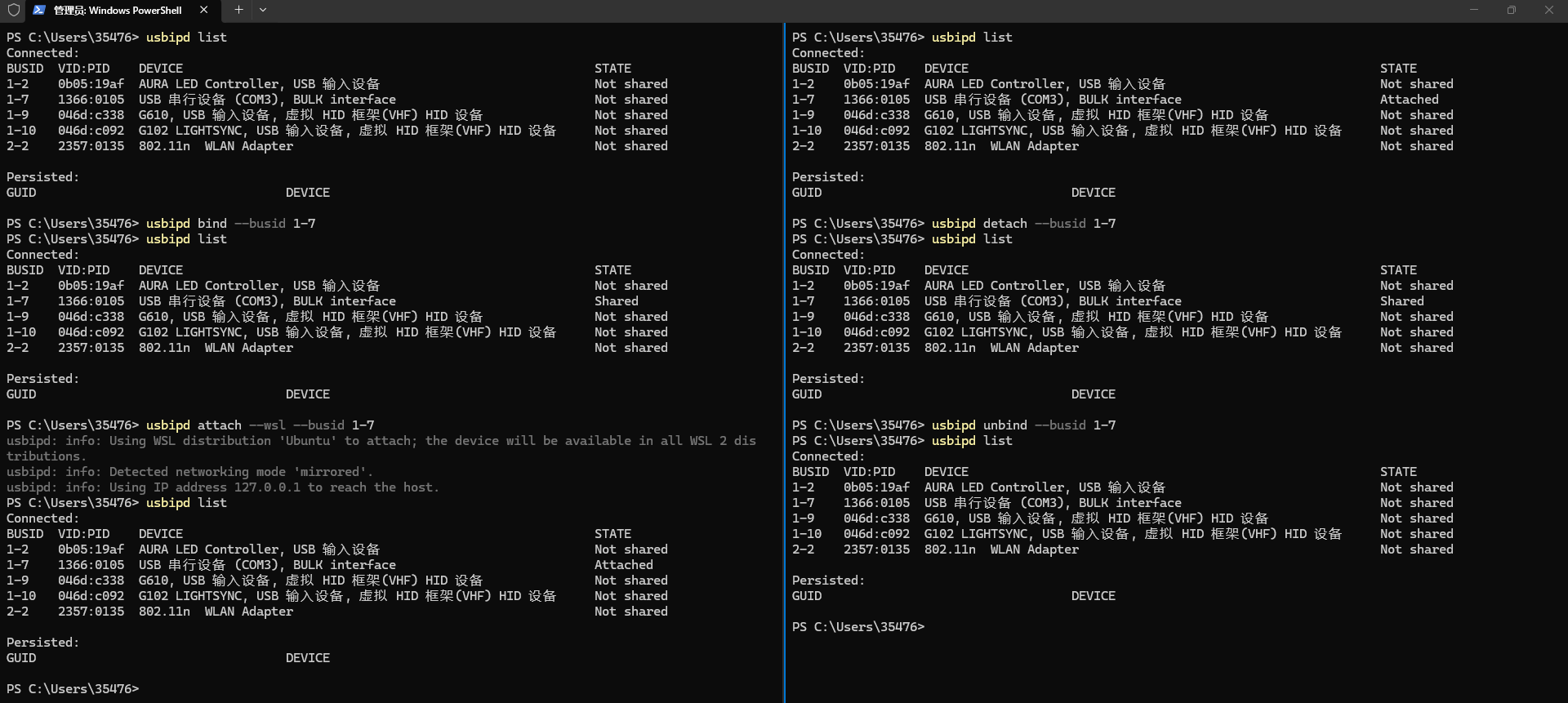
图 5:左半是 list → bind → attach 的完整过程,注意状态依次从 Not shared 变为 Shared,再变为 Attached;右半是 detach → unbind,把设备依次退回 Shared、Not shared。另外,attach 的 info 里出现 networking mode 'mirrored',说明 .wslconfig 里的镜像模式已经生效。
断开连接(归还给 Windows):
usbipd detach --busid 1-7彻底取消共享(以后不再自动出现在共享列表里):
usbipd unbind --busid 1-7注意:设备一旦附加到 WSL,Windows 端就无法同时使用它,IDE、串口助手等会报“端口被占用”。用完执行
detach即可归还。想省去每次手动操作,用usbipd attach --auto-attach --busid <BUSID>,或用下面的 GUI 工具。
4.3 GUI 方式一:wsl-usb-gui(简单直观,适合入门)
下载地址:https://gitlab.com/alelec/wsl-usb-gui/-/releases,下载最新的 .msi 安装包运行。界面窗口标题为 WSL USB Manager 5.7.0,分上、中、下三个区块。
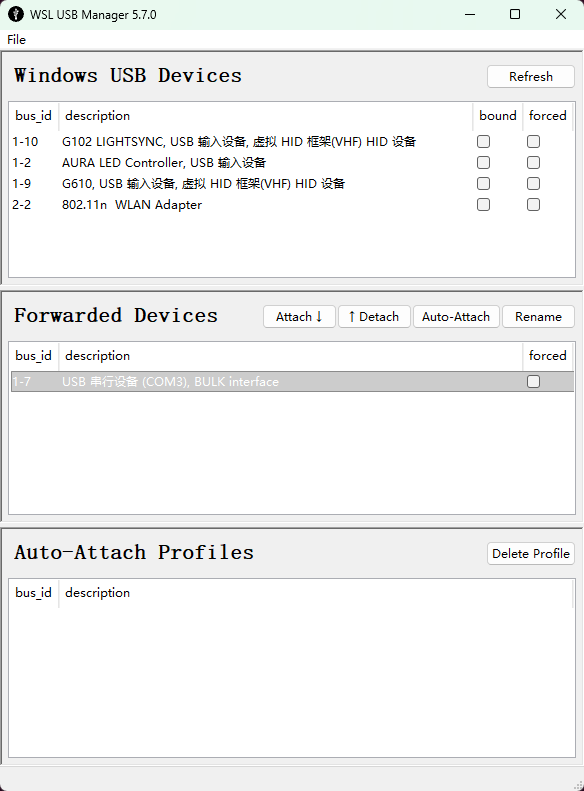
图 6:上区 “Windows USB Devices” 是 Windows 侧设备清单(勾 bound 列即执行 usbipd bind);中区 “Forwarded Devices” 是已转发设备,标题栏有 Attach ↓ / Detach / Auto-Attach / Rename 按钮;下区 “Auto-Attach Profiles” 存放自动附加配置。
使用流程:
- 从开始菜单打开 WSL USB Manager。
- 在上区 “Windows USB Devices” 找到你的设备,勾选它的
bound复选框(相当于usbipd bind)。 - 选中该设备,点中区标题栏的
Attach ↓。 - 设备会从上方列表移到 “Forwarded Devices”,状态变为已转发;此时在 WSL 里跑
lsusb就能看到它(见图 8)。
自动附加:选中已绑定的设备后点标题栏的 Auto-Attach,生成的配置会出现在下区 “Auto-Attach Profiles”。之后设备插上就会自动连到 WSL,不需要每次手动操作;要取消可在下区点 Delete Profile。
4.4 GUI 方式二:wsl-usb-manager(轻量高效,适合进阶使用)
下载地址:https://github.com/nickbeth/wsl-usb-manager/releases,下载最新的 .exe 运行,要求 usbipd-win 版本 ≥ 4.0.0。它的核心优势是极轻量:启动时间不到 1 秒,内存占用低于 3 MB。
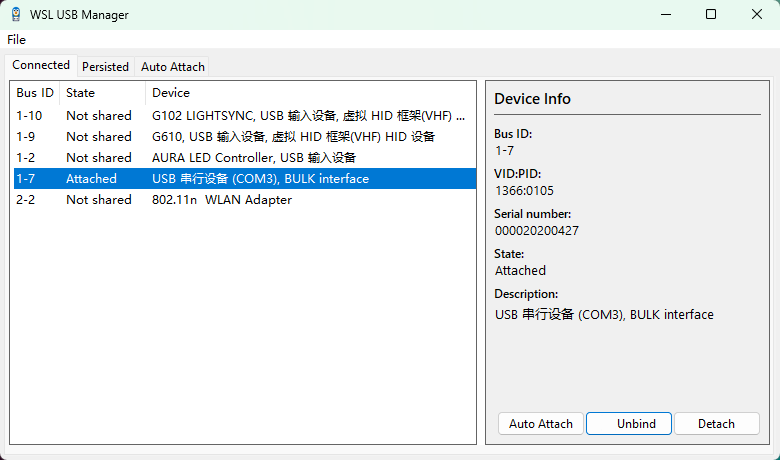
图 7:单窗口布局——顶部 Connected / Persisted / Auto Attach 三个标签页;左侧是设备列表(Bus ID / State / Device);右侧 “Device Info” 显示 VIDAuto Attach / Unbind / Detach。截图中 1-7 已为 Attached,VID1366:0105。
两个工具都以 “WSL USB Manager” 作为窗口标题,容易混淆:三个分区竖排的(图 6)是 wsl-usb-gui,单窗口 + 三个标签页的(图 7)是 wsl-usb-manager。
操作逻辑同样是 Bind → Attach:
- 先对设备执行 Bind(在
Connected列表里勾选或右键处理)。 - 选中设备后点底部的
Auto Attach,切换/进入顶部Auto Attach标签页可查看和管理已建立的自动附加项。 - 归还设备用底部
Detach;取消共享用Unbind。
一个已知行为:wsl-usb-manager 的自动附加配置在应用重启后会重置,需要重新创建。如果你要“一次配置、永久自动”的效果,wsl-usb-gui 的 Auto-Attach 在这一点上更省心。
4.5 附加成功后:在 WSL 中确认设备节点
无论用命令行还是 GUI 附加,进入 WSL 后先跑:
lsusb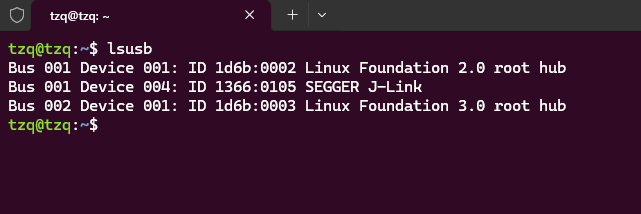
图 8:附加成功后 lsusb 中已出现 SEGGER J-Link(ID 1366:0105),另外两个 1d6b: 开头的是 WSL 自带的 root hub。
注意:能列出设备的 VID/dev:
ls /dev/ttyUSB* # CH340、CP210x 等 USB-UART 桥接芯片ls /dev/ttyACM* # J-Link、STM32 虚拟串口等 CDC-ACM 设备dmesg | tail -20 # 没有节点时,看内核最近的识别日志J-Link、“USB 串行设备(BULK interface)”这类 CDC 设备属于后者,节点通常出现在 /dev/ttyACM0,不是 /dev/ttyUSB0。拿到节点后就能在 Linux 侧正常使用(minicom、screen、esptool、OpenOCD 等)。
如果设备节点存在但打不开(提示 Permission denied),把当前用户加进 dialout 组,然后退出并重新进入 WSL 才生效:
sudo usermod -aG dialout $USER常见失败原因排查顺序:设备是否已被 Windows 端程序占用(先 detach 或用 GUI 归还)→ wsl --update 更新内核 → 确认 usbipd list 状态确实是 Attached → 在 WSL 里重新拔插一次 ls /dev/ttyACM*。